18 предложений
Сортировка товаров
Популярные


Цена с картой Яндекс Пэй 21236 ₽ вместо
Пэй
Рейтинг товара: 4.9 из 5Оценок: (7) · 43 купили
,
СИТИЛИНК
4.8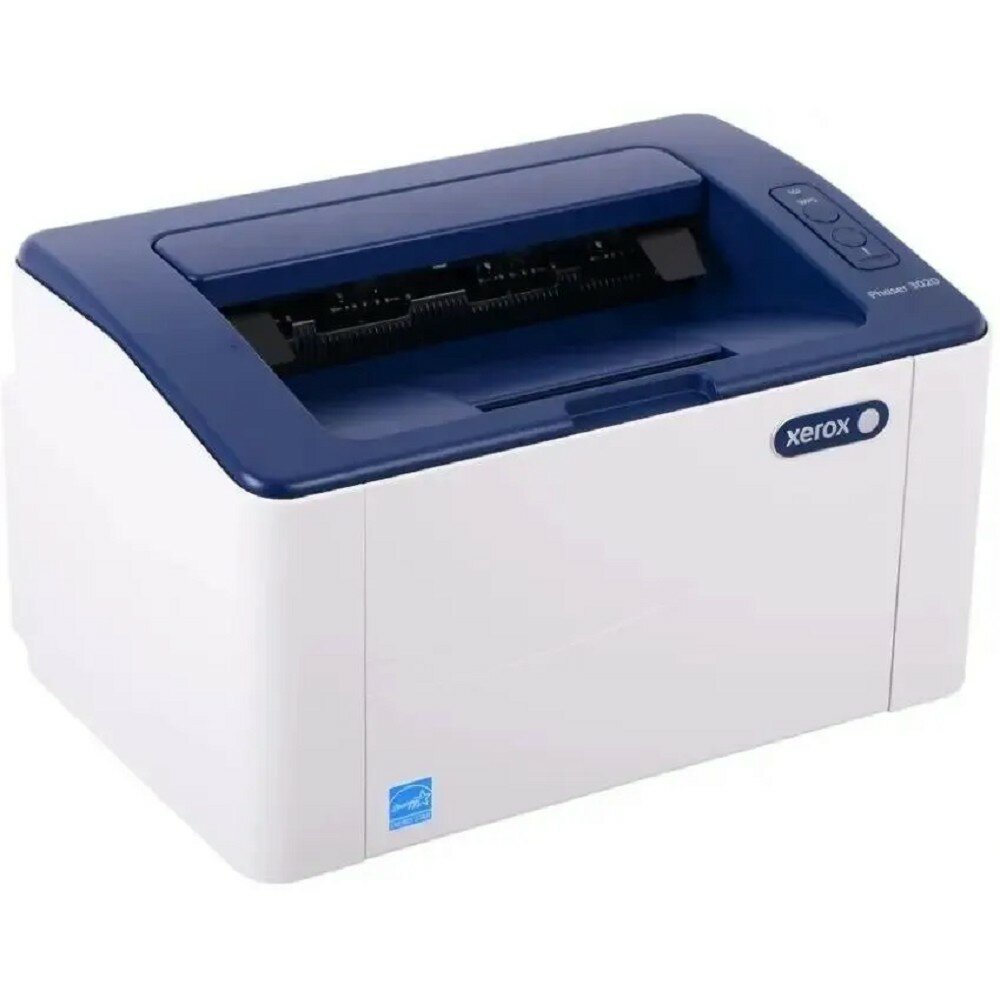
Цена с картой Яндекс Пэй 14654 ₽ вместо
Пэй
Рейтинг товара: 4.3 из 5Оценок: (6) · 21 купили
,
КомпьютерМаркет
4.8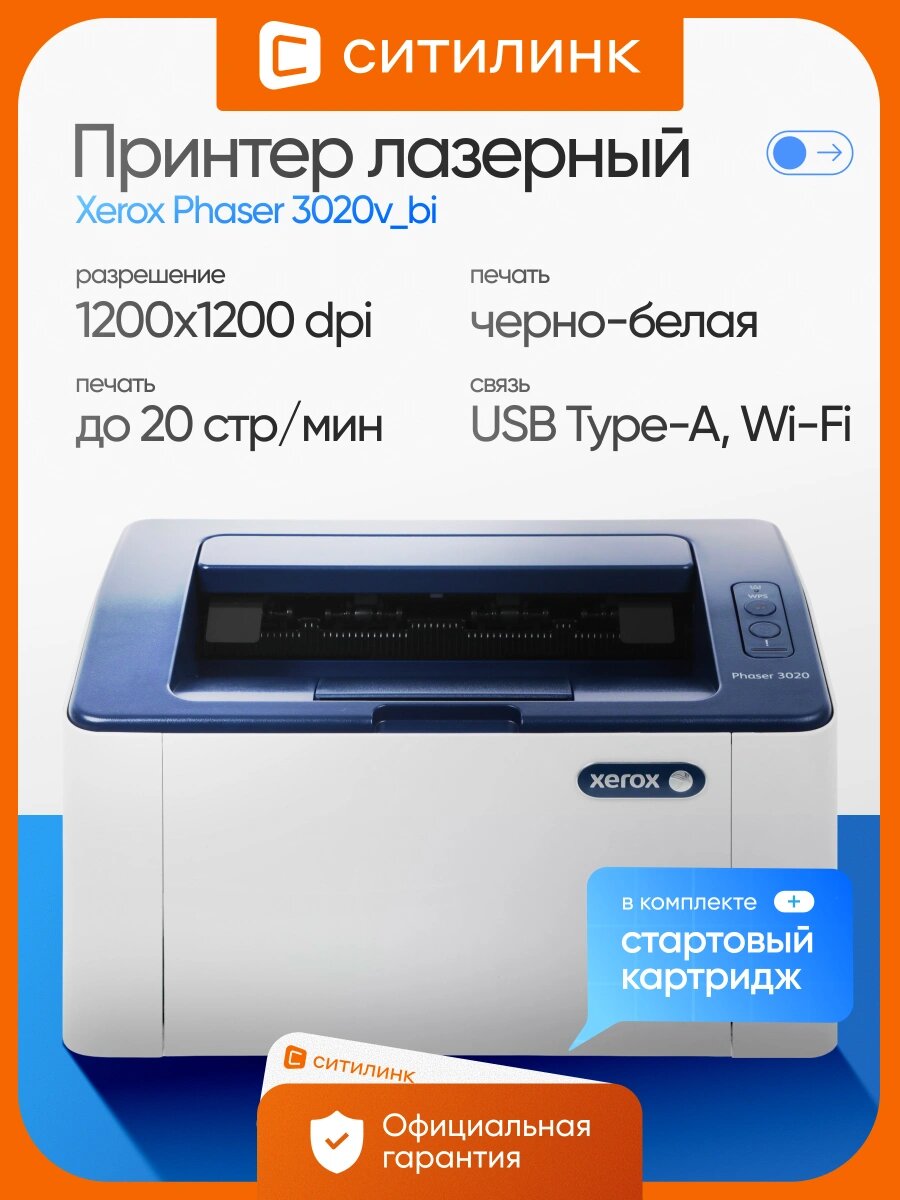
Цена с картой Яндекс Пэй 16396 ₽ вместо
Пэй
Рейтинг товара: 4.9 из 5Оценок: (7) · 43 купили
,
СИТИЛИНК
4.8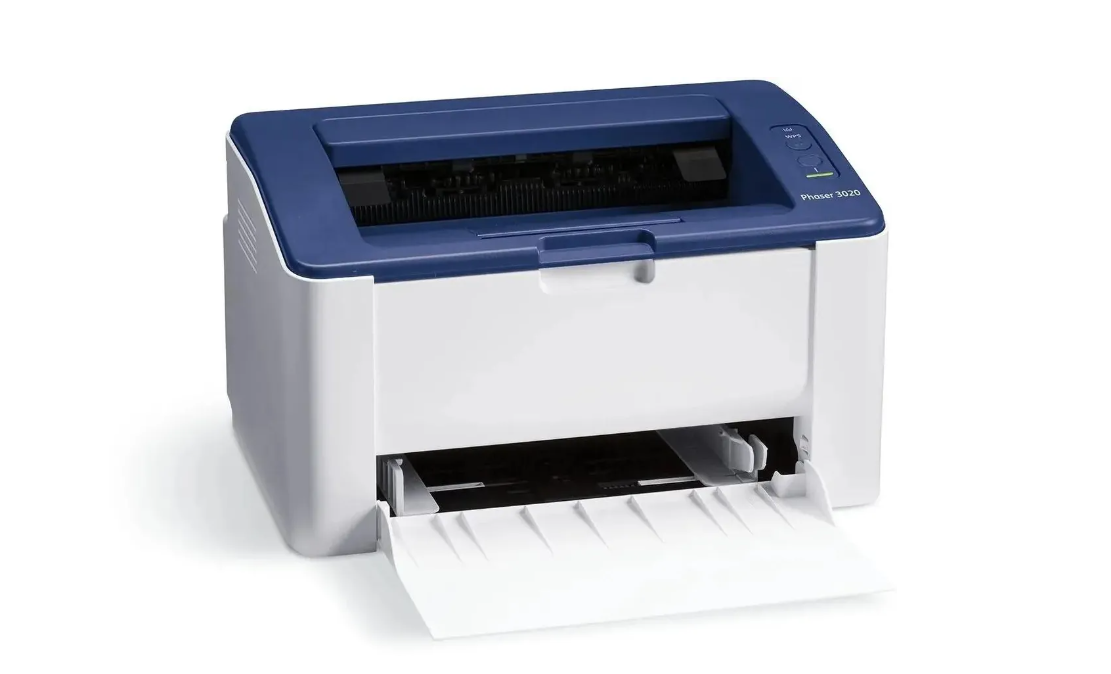

Цена с картой Яндекс Пэй 23423 ₽ вместо
Пэй
,
ПОЗИТРОНИКА
4.7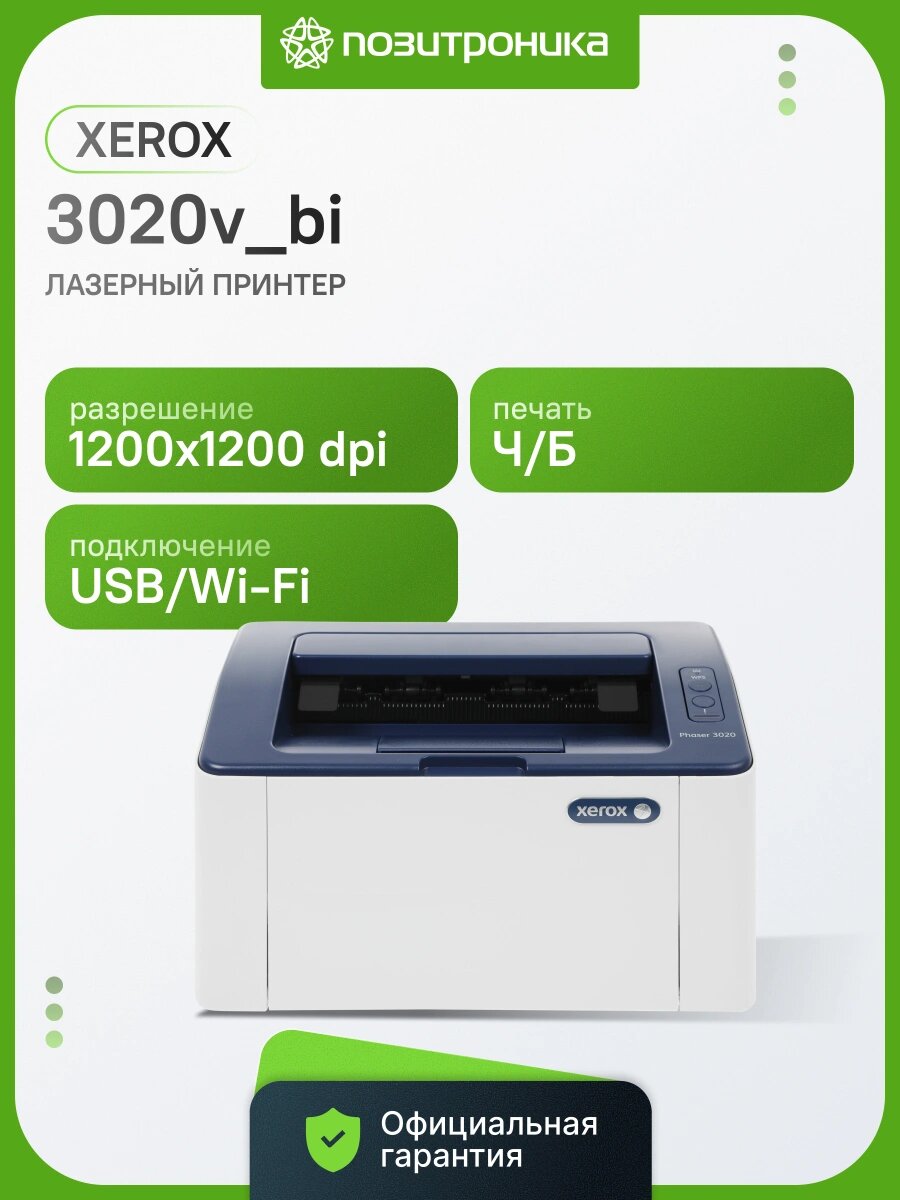
Цена с картой Яндекс Пэй 16861 ₽ вместо
Пэй
Рейтинг товара: 4.1 из 5Оценок: (8) · 11 купили
,
ПОЗИТРОНИКА
4.7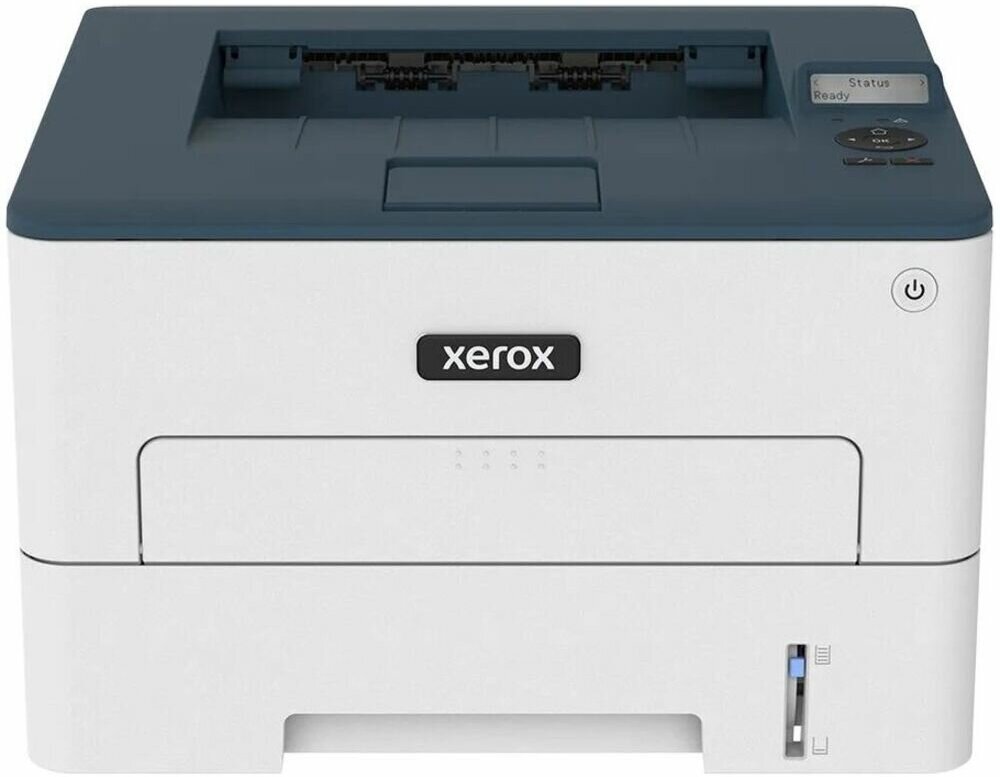
Цена с картой Яндекс Пэй 24454 ₽ вместо
Пэй
Рейтинг товара: 4.0 из 5Оценок: (2) · 16 купили
,
ЕКОМ
4.8
Цена с картой Яндекс Пэй 17348 ₽ вместо
Пэй
Рейтинг товара: 4.8 из 5Оценок: (12) · 59 купили
,
XCOM-SHOP
4.8
Цена с картой Яндекс Пэй 23028 ₽ вместо
Пэй
,
COMPUTER-TRADE
4.8


Осталась 1 шт
Цена с картой Яндекс Пэй 19090 ₽ вместо
Пэй
Рейтинг товара: 4.5 из 5Оценок: (65) · 145 купили
,
ЕКОМ
4.8
Цена с картой Яндекс Пэй 26190 ₽ вместо
Пэй
,
MirLen Home
4.8

Цена с картой Яндекс Пэй 26771 ₽ вместо
Пэй
,
MirLen Home
4.8Отзывы и вопросы


28 ноября 2020
Достоинства: Цена/качество, наличие WiFi, компактный, легкий, не теряет сеть (если настроить правильно), можно поставить в любом месте без проводов.
Недостатки: Стоимость расходных материалов (как везде), пришлось повозиться с настройками, об этом ниже.
Комментарий: После двух дней изучения форумов и документации поделюсь опытом по настройка, что не всегда очевидно и не все написано в документации. Если на устройстве нет модуля WiFi подключаете приложенным кабелем USB, устанавливаете драйверы и ПО с приложенного диска. Далее идем в приложение Xerox Easy Printer Manager, сверху кнопочкой переключаем в расширенный режим, сверху нажимаем параметры устройства и прописываем время до отключения, в том числе WiFi, что бы потом WiFi не отвалился. Теперь открываем параметры сети, выключаем WPS, нажимаем мастер сети, выбираем свою сеть WiFi, вводим ключ доступа, если есть. Далее заходим в панель управления роутера и проверяем, что там прописался принтер, при необходимости предоставляем ему дополнительные функции (статически IP и т.п.), выписываете его IP адрес внутри сети 192.168.х.х. Печать из под Windows (необходим модуль WiFi в системном блоке) - ставите драйверы с приложенного диска на все имеющиеся девайсы с Windows указав в начале, что принтер будет работать по WiFi. Печать с iPad/Iphone - открываете любой документ, три точки, печать, сверху выбираем принтер, кнопка напечатать. Если с ходу не сработало, заходим в любой браузер, вбиваем в адресную строку выписанный ранее IP адрес, жмем войти сверху, вводим admin и 1111, в свойствах проверяем наличие галочки напротив AirPrint (по умолчанию должна стоять), если нет, ставим. Проверяем еще раз. Печать с Android - заходим в любой браузер, вбиваем в адресную строку выписанный ранее IP адрес, жмем войти сверху, вводим admin и 1111, в свойствах заходим в Google Cloud Print, в облаке регистрируем принтер на аккаунт который привязан к Android устройству, не закрывая всплывшего окна жмем управление принтерами, выделяем в списке наш принтер, далее зеленая кнопка Предоставить общий доступ, вводим остальные аккаунты на Android. На своих Android устройствах устанавливаем виртуальный принтер Google через Рlay market, открываем документ, жмем печать, выбираем принтер и печатаем.
Недостатки: Стоимость расходных материалов (как везде), пришлось повозиться с настройками, об этом ниже.
Комментарий: После двух дней изучения форумов и документации поделюсь опытом по настройка, что не всегда очевидно и не все написано в документации. Если на устройстве нет модуля WiFi подключаете приложенным кабелем USB, устанавливаете драйверы и ПО с приложенного диска. Далее идем в приложение Xerox Easy Printer Manager, сверху кнопочкой переключаем в расширенный режим, сверху нажимаем параметры устройства и прописываем время до отключения, в том числе WiFi, что бы потом WiFi не отвалился. Теперь открываем параметры сети, выключаем WPS, нажимаем мастер сети, выбираем свою сеть WiFi, вводим ключ доступа, если есть. Далее заходим в панель управления роутера и проверяем, что там прописался принтер, при необходимости предоставляем ему дополнительные функции (статически IP и т.п.), выписываете его IP адрес внутри сети 192.168.х.х. Печать из под Windows (необходим модуль WiFi в системном блоке) - ставите драйверы с приложенного диска на все имеющиеся девайсы с Windows указав в начале, что принтер будет работать по WiFi. Печать с iPad/Iphone - открываете любой документ, три точки, печать, сверху выбираем принтер, кнопка напечатать. Если с ходу не сработало, заходим в любой браузер, вбиваем в адресную строку выписанный ранее IP адрес, жмем войти сверху, вводим admin и 1111, в свойствах проверяем наличие галочки напротив AirPrint (по умолчанию должна стоять), если нет, ставим. Проверяем еще раз. Печать с Android - заходим в любой браузер, вбиваем в адресную строку выписанный ранее IP адрес, жмем войти сверху, вводим admin и 1111, в свойствах заходим в Google Cloud Print, в облаке регистрируем принтер на аккаунт который привязан к Android устройству, не закрывая всплывшего окна жмем управление принтерами, выделяем в списке наш принтер, далее зеленая кнопка Предоставить общий доступ, вводим остальные аккаунты на Android. На своих Android устройствах устанавливаем виртуальный принтер Google через Рlay market, открываем документ, жмем печать, выбираем принтер и печатаем.
16 декабря 2018
Достоинства: Очень удобен в использовании
Недостатки: Низкая скорость печати в режиме двусторонней печати, либо печати выбранного диапазона/режима (только четные/только нечетные) относительно обычной односторонней печати. Для меня не сильно критично, но возможно Вам будет актуально)
Комментарий: Купила для ежедневного домашнего использования, т.к. я студент приходится часто что-то распечатывать. У меня ноутбук от HP Pavilion X360, поэтому постоянно сидеть на одном месте и подключать каждый раз принтер через USB довольно напряжно и, собственно, выбор пал на принтер с Wi-Fi, чтобы подключившись по сети можно было распечатывать из любой точки квартиры. Изначально планировала приобрести принтер Ricoh sp 150 w, но так как он поднялся в цене, пришлось искать альтернативу. Главными критериями для меня были: 1.Лазерный принтер с ч\б печатью; 2. Wi-Fi; 3. Относительно небольшого размера; 4. Приемлимая цена; И так как данный принтер устроил меня по всем параметрам, то теперь я довольный пользователь классного гаджета) Еще я не ожидала, что первое подключение возможно и по Wi-Fi от телефона в режиме модема. Процесс настройки довольно прост и интуитивно понятен, единственное неудобство которое я испытала, так это то, что драйверы к нему идут на диске, а у меня нет считывателя, но благо в Интернете этого добра навалом, так что сия проблема была решена быстро) В общем рекомендую данный товар к приобретению)
Недостатки: Низкая скорость печати в режиме двусторонней печати, либо печати выбранного диапазона/режима (только четные/только нечетные) относительно обычной односторонней печати. Для меня не сильно критично, но возможно Вам будет актуально)
Комментарий: Купила для ежедневного домашнего использования, т.к. я студент приходится часто что-то распечатывать. У меня ноутбук от HP Pavilion X360, поэтому постоянно сидеть на одном месте и подключать каждый раз принтер через USB довольно напряжно и, собственно, выбор пал на принтер с Wi-Fi, чтобы подключившись по сети можно было распечатывать из любой точки квартиры. Изначально планировала приобрести принтер Ricoh sp 150 w, но так как он поднялся в цене, пришлось искать альтернативу. Главными критериями для меня были: 1.Лазерный принтер с ч\б печатью; 2. Wi-Fi; 3. Относительно небольшого размера; 4. Приемлимая цена; И так как данный принтер устроил меня по всем параметрам, то теперь я довольный пользователь классного гаджета) Еще я не ожидала, что первое подключение возможно и по Wi-Fi от телефона в режиме модема. Процесс настройки довольно прост и интуитивно понятен, единственное неудобство которое я испытала, так это то, что драйверы к нему идут на диске, а у меня нет считывателя, но благо в Интернете этого добра навалом, так что сия проблема была решена быстро) В общем рекомендую данный товар к приобретению)
Войдите в аккаунтИ тогда откроется корзина, а цены на Маркете могут стать ниже
