

Описание
Пэй
8 359 ₽
–71%
–200 ₽
С доставкой по клику
Заказ от 1500₽

Пэй
8 359 ₽
–71%
Доставка Маркета
28 окт, по клику 0 ₽
Москва
Быстрый возврат
О возвратах
Бовен
Магазин
398заказов
60подписчиков
8месяцев на Маркете
О товаре
Описание
Пожалуйста, подтвердите модель перед покупкой ~
Совместимость с Redmi Pad 2 Pro 12,1 дюйма
внимание
Русский Русская клавиатура: английский алфавит и русская азбука.
запись。 Пожалуйста, подтвердите каждую комбинацию продуктов перед покупкой. Обратите внимание на первую основную картинку каждого цветового варианта, она будет представлять точное сочетание.
запись。 Цифровые планшеты и стилус в комплект поставки не входят. Подробное описание приведено только для справки. Пожалуйста, обратитесь к фактическому товару, чтобы узнать его цвет.
Как подключить клавиатуру и мышь?
1. Сначала подключите мышь, затем подключите клавиатуру.
Мышь: нажмите переключатель на значок «Bluetooth», найдите соединение Bluetooth с «Мышь» в списке устройств Bluetooth.
Обычная клавиатура: переведите переключатель в правом верхнем углу в положение «ВКЛ», нажмите «Подключить» и найдите Bluetooth-соединение с «Клавиатурой» в списке устройств Bluetooth.
Часто задаваемые вопросы
В: На что следует обратить внимание при первом подключении мыши?
A: Когда мышь подключена в первый раз, вам нужно одновременно нажать левую кнопку, правую кнопку и колесо прокрутки в течение примерно 3-5 секунд.
В: Направление прокрутки USB-разъема мыши и Bluetooth-соединения совпадает?
О: Нет, они разные. При использовании USB-разъема колесо прокрутки перемещается в том же направлении, что и компьютерная мышь. Соединение Bluetooth наоборот.
В: Как переключаться между разными системами?
О: Fn+Q=Android, Fn+W=Windows, Fn+E=IOS.
Обратите внимание, что перед подключением планшета переключите систему.
В: Как подключить клавиатуру и мышь?
A: Сначала подключите мышь, затем подключите клавиатуру.
Мышь: нажмите переключатель на значок «Bluetooth», найдите соединение Bluetooth с «Мышь» в списке устройств Bluetooth.
Клавиатура: переведите переключатель в правом верхнем углу в положение «ВКЛ», нажмите «Подключить» и найдите Bluetooth-соединение с «Клавиатурой» в списке устройств Bluetooth.
В: Буквы на клавиатуре Bluetooth грязные?
A: Пожалуйста, проверьте настройки в соответствии с подсказками,
а. Убедитесь, что на устройстве установлен английский язык клавиатуры.
б. Отключите клавиатуру Bluetooth, нажмите «Игнорировать подключенное устройство», снова откройте клавиатуру Bluetooth, выберите систему, Fn+E (система IOS).
Примечание: Fn+Q=Android, Fn+W=Windows, Fn+E=IOS
в. Нажмите одновременно кнопки L S Z, чтобы сбросить настройки клавиатуры.
В: Как настроить метод ввода для разных языков клавиатуры?
О: В качестве примера возьмем планшет Samsung, откройте "Настройки--"ystem"--"Язык и ввод"--"Добавить новую клавиатуру".(Для других систем, пожалуйста, установите их в системных настройках в соответствии с советами пример с айпада)
В: Как мышь меняет направление скольжения колеса прокрутки на устройстве?
О: Мышь подключена, откройте «Основные» — «Трекпад и мышь» — закройте «Естественная прокрутка».
Совместимость с Redmi Pad 2 Pro 12,1 дюйма
внимание
Русский Русская клавиатура: английский алфавит и русская азбука.
запись。 Пожалуйста, подтвердите каждую комбинацию продуктов перед покупкой. Обратите внимание на первую основную картинку каждого цветового варианта, она будет представлять точное сочетание.
запись。 Цифровые планшеты и стилус в комплект поставки не входят. Подробное описание приведено только для справки. Пожалуйста, обратитесь к фактическому товару, чтобы узнать его цвет.
Как подключить клавиатуру и мышь?
1. Сначала подключите мышь, затем подключите клавиатуру.
Мышь: нажмите переключатель на значок «Bluetooth», найдите соединение Bluetooth с «Мышь» в списке устройств Bluetooth.
Обычная клавиатура: переведите переключатель в правом верхнем углу в положение «ВКЛ», нажмите «Подключить» и найдите Bluetooth-соединение с «Клавиатурой» в списке устройств Bluetooth.
Часто задаваемые вопросы
В: На что следует обратить внимание при первом подключении мыши?
A: Когда мышь подключена в первый раз, вам нужно одновременно нажать левую кнопку, правую кнопку и колесо прокрутки в течение примерно 3-5 секунд.
В: Направление прокрутки USB-разъема мыши и Bluetooth-соединения совпадает?
О: Нет, они разные. При использовании USB-разъема колесо прокрутки перемещается в том же направлении, что и компьютерная мышь. Соединение Bluetooth наоборот.
В: Как переключаться между разными системами?
О: Fn+Q=Android, Fn+W=Windows, Fn+E=IOS.
Обратите внимание, что перед подключением планшета переключите систему.
В: Как подключить клавиатуру и мышь?
A: Сначала подключите мышь, затем подключите клавиатуру.
Мышь: нажмите переключатель на значок «Bluetooth», найдите соединение Bluetooth с «Мышь» в списке устройств Bluetooth.
Клавиатура: переведите переключатель в правом верхнем углу в положение «ВКЛ», нажмите «Подключить» и найдите Bluetooth-соединение с «Клавиатурой» в списке устройств Bluetooth.
В: Буквы на клавиатуре Bluetooth грязные?
A: Пожалуйста, проверьте настройки в соответствии с подсказками,
а. Убедитесь, что на устройстве установлен английский язык клавиатуры.
б. Отключите клавиатуру Bluetooth, нажмите «Игнорировать подключенное устройство», снова откройте клавиатуру Bluetooth, выберите систему, Fn+E (система IOS).
Примечание: Fn+Q=Android, Fn+W=Windows, Fn+E=IOS
в. Нажмите одновременно кнопки L S Z, чтобы сбросить настройки клавиатуры.
В: Как настроить метод ввода для разных языков клавиатуры?
О: В качестве примера возьмем планшет Samsung, откройте "Настройки--"ystem"--"Язык и ввод"--"Добавить новую клавиатуру".(Для других систем, пожалуйста, установите их в системных настройках в соответствии с советами пример с айпада)
В: Как мышь меняет направление скольжения колеса прокрутки на устройстве?
О: Мышь подключена, откройте «Основные» — «Трекпад и мышь» — закройте «Естественная прокрутка».
Характеристики
Общие характеристики
Артикул Маркета
5216956467
Дополнительные характеристики
Нет отзывов и оценок
Но можно задать вопрос, чтобы узнать о товаре больше
Рекомендуем

Цена с картой Яндекс Пэй 507 ₽ вместо
Пэй
Из-за рубежа
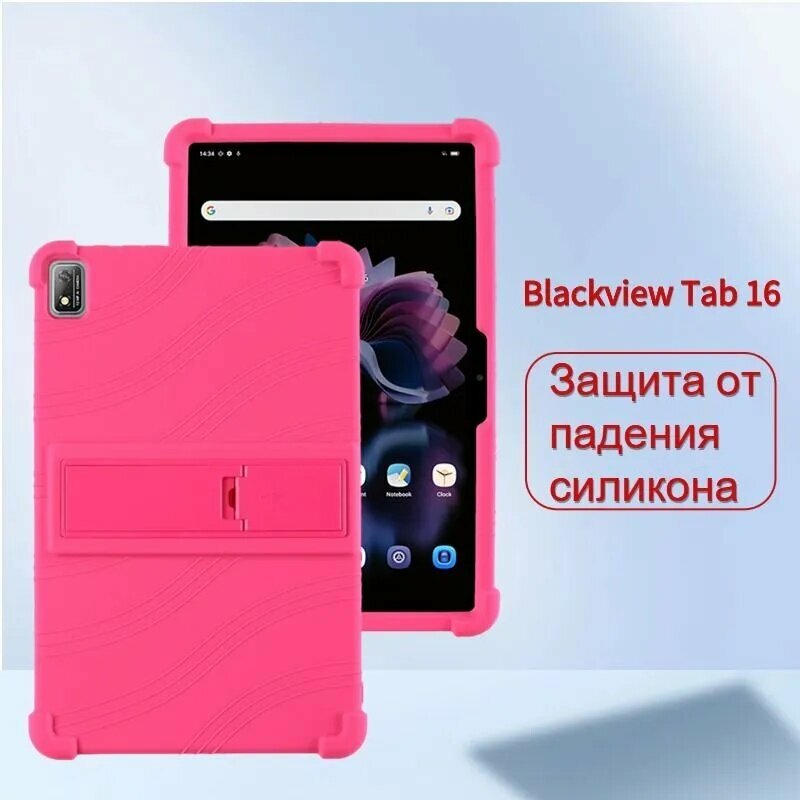
Цена с картой Яндекс Пэй 1768 ₽ вместо
Пэй
Из-за рубежа


Цена с картой Яндекс Пэй 1380 ₽ вместо
Пэй
Из-за рубежа
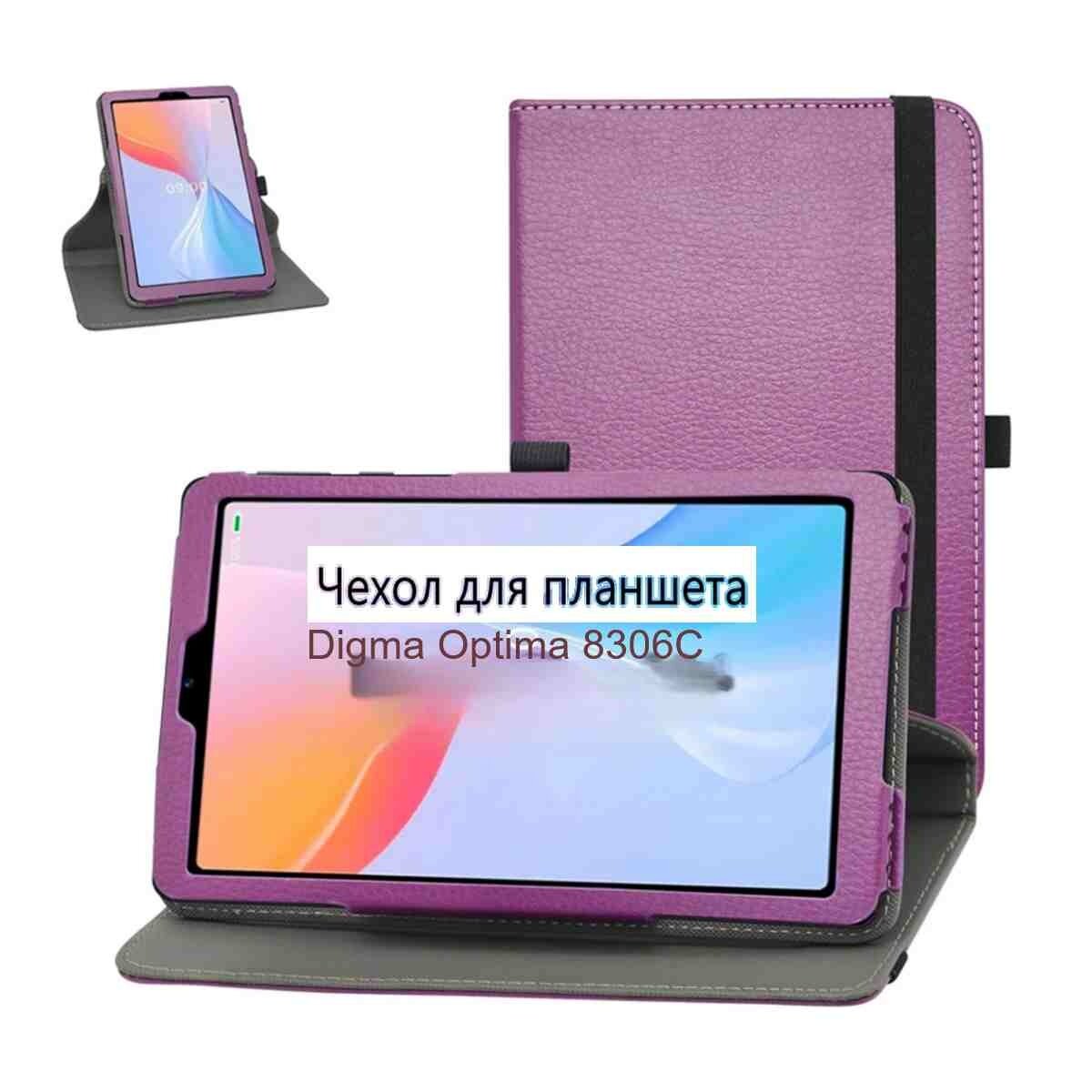
Цена с картой Яндекс Пэй 921 ₽ вместо
Пэй
Из-за рубежа

Цена с картой Яндекс Пэй 2016 ₽ вместо
Пэй
Из-за рубежа

Цена с картой Яндекс Пэй 921 ₽ вместо
Пэй
Из-за рубежа
Цена с картой Яндекс Пэй 773 ₽ вместо
Пэй
Из-за рубежа

Цена с картой Яндекс Пэй 1102 ₽ вместо
Пэй

Цена с картой Яндекс Пэй 1546 ₽ вместо
Пэй
Из-за рубежа

Цена с картой Яндекс Пэй 7788 ₽ вместо
Пэй
Из-за рубежа
Цена с картой Яндекс Пэй 659 ₽ вместо
Пэй
Цена с картой Яндекс Пэй 1260 ₽ вместо
Пэй

Цена с картой Яндекс Пэй 877 ₽ вместо
Пэй
Цена с картой Яндекс Пэй 397 ₽ вместо
Пэй

Цена с картой Яндекс Пэй 2705 ₽ вместо
Пэй

Цена с картой Яндекс Пэй 1794 ₽ вместо
Пэй

Цена с картой Яндекс Пэй 3023 ₽ вместо
Пэй
Цена с картой Яндекс Пэй 425 ₽ вместо
Пэй

Цена с картой Яндекс Пэй 668 ₽ вместо
Пэй
Цена с картой Яндекс Пэй 619 ₽ вместо
Пэй
Войдите в аккаунтИ тогда откроется корзина, а цены на Маркете могут стать ниже
